



![图片[1]希信因系统资源网-原厂系统精品系统下载收集ASUS 华硕原厂系统 新版 TLK Win11 23H2 / 24H2 工厂模式安装教程说明希信因系统资源网-原厂系统精品系统下载收集希信因系统资源网](https://zy.hiyxin.top/wp-content/plugins/xhtheme-ai-toolbox/assets/images/aurora-bg.svg)
ASUS 华硕原厂系统 Win11 23H2 / 24H2 新版 TLK 工厂模式安装教程说明
⚠️ 警告: 恢复时会清空电脑上所有盘的数据,请提前备份好重要资料!
如需观看视频教程:抖音(点我查看)、快手(点我查看)、哔哩哔哩(点我查看)
一、准备工作
在开始之前请准备好以下材料:
- 一个 32G 及以上品牌 U 盘
- 华硕机器原装的充电器
- 一台能开机的电脑
- 请提前备份好被装的华硕电脑上重要资料,安装时会清所有盘数据
二、制作 U 盘,将 U 盘分为两个区
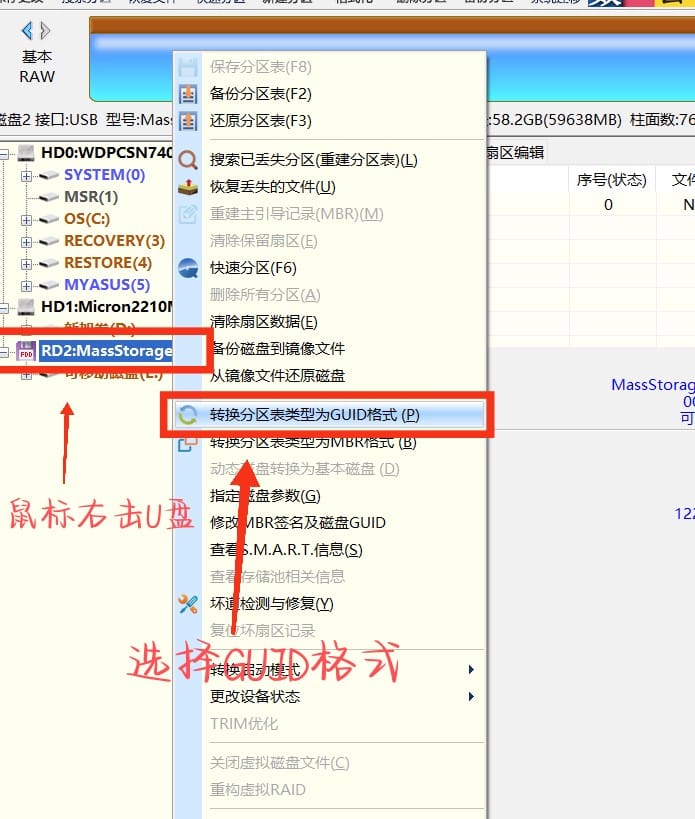
1. 转换分区格式为 GUID
制作 U 盘,下载 diskgenius 分区工具(点击下载),解压后打开找到 U 盘项,点击鼠标右键转换分区格式为 GUID,不要使用 MBR,不然可能导致无法引导。

2. 删除 U 盘所有分区


3. 复制文件到 U 盘分区
将下载好的 TLK 文件所有文件复制到 2GB 的引导分区中,如下图。
在 U 盘第 2 分区内手动创建 4 个文件夹分别重命名为 HDI、OFFICE、Component、SWPackage,如下图。
将下载好的文件夹内容解压后,全部复制到剩余分区内的对应文件夹中,如下图。
注意: 查看 U 盘储存分区内容,排查文件或文件夹对应关系是否正确,不能是压缩包,也不能存在第 3 级文件夹。如果逐一点到最里面上方文件路径栏有重复名称,就是存在第 3 级文件夹。
文件对应关系如下:
| 源文件夹 | 目标文件夹 |
|---|---|
| X64W11_HDI | HDI |
| X64W11_OFS | OFFICE |
| X64W11_KIT | Component |
| X64W11_COMM_EDN | Component |
| X64W11_SWP | SWPackage |
三、实战操作
将 U 盘插入电脑,开机后连按 Esc 进入启动设备选择。
⚠️ 警告: 在开始进入 U 盘安装工具操作前,如果换过网卡的一定要把网卡拆下来,否则到检查驱动那一步会报错!
Windows boot 就是你当前的硬盘,我们选择第二个 UEFI OS,按回车之后耐心等待引导,如下图。
出现命令符窗口后先不要操作鼠标,等待 6 秒左右,下面弹窗出现选择 No。
等待这个界面出现选择 Manual。
选中后,点 Confirm,依次类推。
全部选中后,点 Confirm。
输入恢复分区大小 24580。
留空,直接点 Confirm。
拔掉 U 盘和电脑上所有外接设备只留充电器,点 Reboot,然后开机正式的进入安装模式。
⚠️ 警告: 中间会重启无数次,大概半小时左右,都不要管,也不要操作。参与操作会出现错误!
一直到出现在绿色的 PASS 界面,如下图,按 Enter 键电脑会自动关机,然后重新开机就是出厂开箱状态的系统了,正常设置,联网会自动激活正版,成功完成!













- 最新
- 最热
只看作者